U opent uw browser op een zondagavond om een rooster te bekijken of een cursusdocument te downloaden, en de inlogpagina van het ENT La Rochelle Université weigert uw wachtwoord. De situatie is alledaags, en het oplossen ervan kost maar een paar minuten als je weet waar je moet zoeken. Deze gids behandelt de concrete punten die problemen veroorzaken bij het inloggen vanaf een thuisnetwerk, van het CAS-authenticatieformulier tot de vaak verwaarloosde veiligheidsreflexen.
CAS-sessie en browser: de technische valstrik die je moet kennen
Het ENT van La Rochelle Université is gebaseerd op een gecentraliseerde authenticatie genaamd CAS (Central Authentication Service). Je voert je inloggegevens slechts één keer in, en daarna heb je toegang tot de e-mail, de onderwijsmiddelen en de administratieve diensten zonder telkens opnieuw in te loggen.
Het probleem doet zich voor bij de uitlog. Een CAS-sessie kan actief blijven, zelfs nadat je op “Uitloggen” hebt geklikt, zolang de browser niet volledig is gesloten. Op een gedeelde computer (in een gezin of een studentenhuis) kan iemand die dezelfde browser opent, weer op jouw sessie terechtkomen.
De oplossing is eenvoudig: sluit na het uitloggen alle vensters van de browser, niet alleen het ENT-tabblad. Om verder te gaan, wis de sessiecookies. Op Firefox doe je dit via Instellingen, dan Privacy en beveiliging, en dan Cookies en sitegegevens. Op Chrome opent de sneltoets Ctrl+Shift+Del direct het schoonmaakpaneel.
Deze reflex geldt ook wanneer je het ENT gebruikt vanaf de browser van een smartphone. Mobiele browsers bewaren cookies langer dan je denkt.
Inloggegevens ENT La Rochelle: formaat en wachtwoordherstel
De inlognaam komt overeen met de login die is toegewezen tijdens de administratieve inschrijving. Het heeft meestal de vorm voornaam.achternaam of een korte variant. Het initiële wachtwoord is datgene dat is ingesteld tijdens de activatie van het digitale account, vaak via het activatieportaal dat toegankelijk is vanaf de website van de universiteit.
Om zonder problemen in te loggen op het ENT La Rochelle universiteit, ga je naar de CAS-authenticatiepagina op het adres authentification.univ-lr.fr. Er staat een link “Wachtwoord vergeten” die het mogelijk maakt om een reset via een nood-e-mail te starten.
Twee vaak voorkomende blokkades zijn:
- De nood-e-mail die bij de inschrijving is opgegeven, is niet meer toegankelijk (oude persoonlijke adres). In dat geval moet je contact opnemen met de afdeling digitale diensten, met vermelding van je studentnummer en een identiteitsbewijs.
- Het account is nooit geactiveerd. Nieuwe inschrijvingen ontvangen een activatiemail binnen enkele dagen na de validatie van hun administratieve inschrijving. Als deze e-mail niet aankomt, controleer dan de spammap voordat je ondersteuning vraagt.
- Het wachtwoord is verlopen. Sommige instellingen vereisen een periodieke vernieuwing. Een verlopen wachtwoord genereert niet altijd een expliciete foutmelding, de pagina kan simpelweg de verbinding in een lus weigeren.
Eduroam thuis instellen voor veilige toegang onderweg
Eduroam is het Wi-Fi-netwerk dat gedeeld wordt tussen Franse en Europese universiteiten. Je kunt het vanaf thuis instellen, op je modem of via mobiele hotspot, zodat het apparaat automatisch verbinding kan maken zodra je op de campus of in een andere universiteit aankomt.
Eduroam instellen voor het nieuwe schooljaar voorkomt wachtrijen voor de IT-dienst in september. De tool die door de meeste universiteiten wordt aanbevolen is de CAT-installateur (Configuration Assistant Tool), beschikbaar op cat.eduroam.org. Selecteer La Rochelle Université, download het profiel dat overeenkomt met je systeem (Windows, macOS, Android, iOS), en voer je ENT-inloggegevens in.
Op Android variëren de ervaringen hierover: sommige versies vragen om handmatig een rootcertificaat te kiezen, terwijl andere het profiel zonder tussenkomst accepteren. Als het systeem om een certificaat vraagt en er geen in de lijst verschijnt, moet je het certificaat downloaden vanaf de configuratiepagina voordat je de installatie opnieuw start.
Test de Eduroam-verbinding zonder op de campus te zijn
Je kunt niet rechtstreeks verbinding maken met het Eduroam-netwerk vanaf je thuisnetwerk (de SSID wordt niet uitgezonden). Echter, het installeren van het Eduroam-profiel vanuit huis bevestigt dat de inloggegevens correct zijn. Als de installateur een foutmelding geeft tijdens de verificatie, is dit vaak een probleem met het wachtwoord of het formaat van de inlognaam (je moet meestal [email protected] gebruiken, niet alleen de login zelf).
Toegang ENT op smartphone: browser of app
Het ENT van La Rochelle Université is toegankelijk vanaf elke mobiele browser. Er is geen specifieke ENT-app om te downloaden, in tegenstelling tot sommige grote universiteiten. Je gebruikt dus Safari, Chrome of Firefox mobiel, door naar ent.univ-lr.fr te gaan.
Voor snelle toegang kun je een snelkoppeling op het startscherm van je telefoon toevoegen:
- Op iOS: open de pagina in Safari, druk op de deelknop en kies “Aan het startscherm toevoegen”.
- Op Android met Chrome: menu met drie punten, dan “Aan het startscherm toevoegen”.
- Op Android met Firefox: hetzelfde principe via het hoofdmenu.
Deze snelkoppeling opent de pagina in een bijna-app-achtige weergave, zonder een storende adresbalk. De universitaire e-mail en het rooster blijven de twee meest geraadpleegde diensten vanaf een mobiel apparaat, en beide werken goed in een standaardbrowser.
Wat te doen als het ENT La Rochelle niet toegankelijk is vanuit uw huis
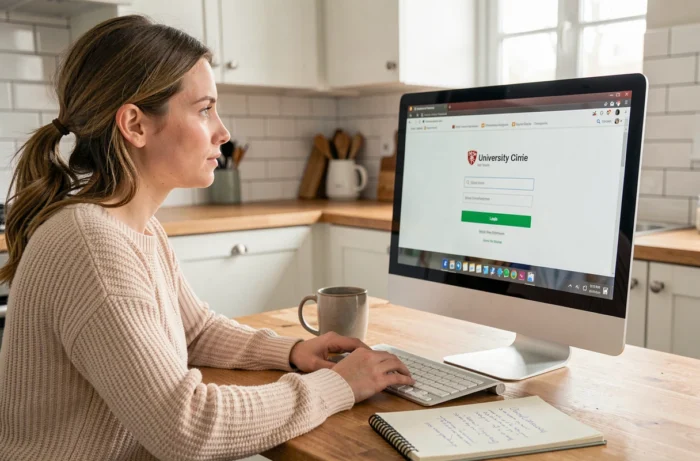
Als de pagina helemaal niet laadt, komt het probleem zelden van je inloggegevens. Een paar snelle controles kunnen helpen om de oorzaak te isoleren.
Begin met het testen van een andere site om te bevestigen dat de internetverbinding werkt. Als alleen het ENT niet toegankelijk is, controleer dan of de DNS van de modem het domein univ-lr.fr correct oplost. Tijdelijk van DNS-server veranderen (overschakelen naar 1.1.1.1 of 8.8.8.8 in de netwerkinstellingen) lost soms het probleem op.
Geplande onderhoudswerkzaamheden vinden voornamelijk ‘s nachts of in het weekend plaats. Het portaal van de digitale diensten van de universiteit publiceert meldingen van onderbrekingen, maar je ziet ze alleen als je toegang hebt. Het raadplegen van het officiële account van de universiteit op sociale media kan sneller informatie geven.
Als de toegang na enkele uren terugkomt, maar het probleem zich herhaalt, kan een antivirus of lokale firewall bepaalde HTTPS-verzoeken naar de CAS-server blokkeren. Een uitzondering toevoegen voor het domein authentification.univ-lr.fr in de firewallinstellingen lost de meeste van deze gevallen op.
Een laatste vaak vergeten punt: de browser zelf. Een beschadigde cache of een extensie zoals een advertentieblokker kan interfereren met de CAS-omleiding. Testen in de incognitomodus kan deze mogelijkheid in enkele seconden bevestigen of uitsluiten.