Vous ouvrez votre navigateur un dimanche soir pour consulter un emploi du temps ou récupérer un document de cours, et la page de connexion de l’ENT La Rochelle Université refuse votre mot de passe. La situation est banale, et la résoudre ne prend que quelques minutes quand on sait où chercher. Ce guide couvre les points concrets qui posent problème lors d’une connexion depuis un réseau domestique, du formulaire d’authentification CAS aux réflexes de sécurité souvent négligés.
Session CAS et navigateur : le piège technique à connaître avant tout
L’ENT de La Rochelle Université repose sur une authentification centralisée appelée CAS (Central Authentication Service). On entre ses identifiants une seule fois, puis on accède à la messagerie, aux ressources pédagogiques et aux services administratifs sans se reconnecter à chaque outil.
Le problème survient à la déconnexion. Une session CAS peut rester active même après avoir cliqué sur « Déconnexion », tant que le navigateur n’est pas entièrement fermé. Sur un ordinateur partagé (en famille ou en colocation), quelqu’un qui ouvre le même navigateur peut retomber sur votre session.
La parade est simple : après déconnexion, fermez toutes les fenêtres du navigateur, pas seulement l’onglet ENT. Pour aller plus loin, videz les cookies de session. Sur Firefox, cela se fait via Paramètres, puis Vie privée et sécurité, puis Cookies et données de sites. Sur Chrome, le raccourci Ctrl+Maj+Suppr ouvre directement le panneau de nettoyage.
Ce réflexe vaut aussi quand on utilise l’ENT depuis le navigateur d’un smartphone. Les navigateurs mobiles conservent les cookies plus longtemps qu’on ne le pense.
Identifiants ENT La Rochelle : format et récupération du mot de passe
L’identifiant de connexion correspond au login attribué lors de l’inscription administrative. Il prend généralement la forme prenom.nom ou une variante courte. Le mot de passe initial est celui défini lors de l’activation du compte numérique, souvent via le portail d’activation accessible depuis le site de l’université.
Pour se connecter à l’ENT La Rochelle université sans encombre, on passe par la page d’authentification CAS à l’adresse authentification.univ-lr.fr. Un lien « Mot de passe oublié » y figure et permet de lancer une réinitialisation par courriel de secours.
Deux situations bloquantes reviennent souvent :
- Le courriel de secours renseigné à l’inscription n’est plus accessible (ancienne adresse personnelle). Dans ce cas, il faut contacter la direction des services numériques, en précisant son numéro étudiant et une pièce d’identité.
- Le compte n’a jamais été activé. Les nouveaux inscrits reçoivent un courriel d’activation dans les jours suivant la validation de leur inscription administrative. Si ce courriel n’arrive pas, on vérifie le dossier spam avant de solliciter le support.
- Le mot de passe a expiré. Certains établissements imposent un renouvellement périodique. Un mot de passe expiré ne génère pas toujours un message d’erreur explicite, la page peut simplement refuser la connexion en boucle.
Configurer Eduroam à domicile pour sécuriser l’accès en mobilité
Eduroam est le réseau Wi-Fi partagé entre universités françaises et européennes. On peut le configurer depuis chez soi, sur sa box ou en partage de connexion mobile, pour que l’appareil soit prêt à se connecter automatiquement dès l’arrivée sur le campus ou dans une autre université.
Configurer Eduroam avant la rentrée évite les files d’attente devant le service informatique en septembre. L’outil recommandé par la plupart des universités est l’installateur CAT (Configuration Assistant Tool), disponible sur cat.eduroam.org. On sélectionne La Rochelle Université, on télécharge le profil correspondant à son système (Windows, macOS, Android, iOS), puis on entre ses identifiants ENT.
Sur Android, les retours varient sur ce point : certaines versions demandent de choisir manuellement un certificat racine, tandis que d’autres acceptent le profil sans intervention. Si le système demande un certificat et qu’aucun n’apparaît dans la liste, il faut télécharger le certificat depuis la page de configuration avant de relancer l’installation.
Tester la connexion Eduroam sans être sur le campus
On ne peut pas se connecter au réseau Eduroam proprement dit depuis sa box familiale (le SSID n’est pas diffusé). En revanche, installer le profil Eduroam depuis chez soi valide que les identifiants sont corrects. Si l’installateur renvoie une erreur au moment de la vérification, c’est souvent un problème de mot de passe ou de format d’identifiant (il faut généralement utiliser [email protected], pas simplement le login seul).
Accès ENT sur smartphone : navigateur ou application
L’ENT de La Rochelle Université est accessible depuis n’importe quel navigateur mobile. Il n’existe pas d’application dédiée ENT à télécharger, contrairement à certaines grandes universités. On utilise donc Safari, Chrome ou Firefox mobile, en accédant à ent.univ-lr.fr.
Pour un accès rapide, on peut ajouter un raccourci sur l’écran d’accueil du téléphone :
- Sur iOS : ouvrir la page dans Safari, appuyer sur le bouton de partage, puis « Sur l’écran d’accueil ».
- Sur Android avec Chrome : menu trois points, puis « Ajouter à l’écran d’accueil ».
- Sur Android avec Firefox : même principe via le menu principal.
Ce raccourci ouvre la page dans une vue quasi-applicative, sans barre d’adresse encombrante. La messagerie universitaire et l’emploi du temps restent les deux services les plus consultés depuis un mobile, et les deux fonctionnent correctement dans un navigateur standard.
Que faire quand l’ENT La Rochelle est inaccessible depuis chez vous
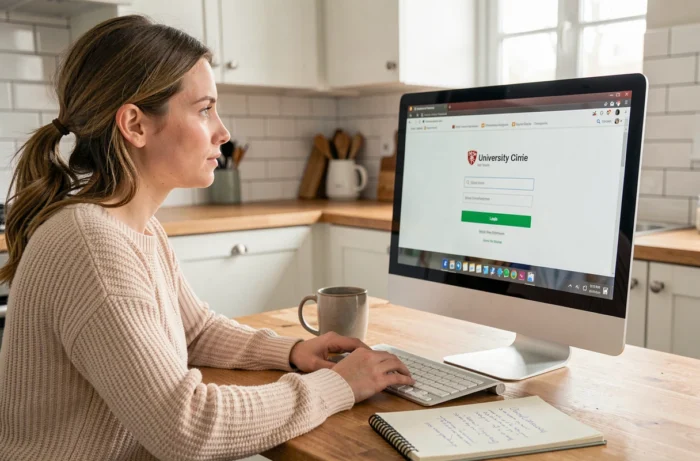
Si la page ne charge pas du tout, le problème vient rarement de vos identifiants. Quelques vérifications rapides permettent d’isoler la cause.
On commence par tester un autre site pour confirmer que la connexion internet fonctionne. Si seul l’ENT est inaccessible, on vérifie que le DNS de la box résout correctement le domaine univ-lr.fr. Changer temporairement de serveur DNS (passer sur 1.1.1.1 ou 8.8.8.8 dans les paramètres réseau) résout parfois le problème.
Les maintenances programmées ont lieu principalement la nuit ou le week-end. Le portail des services numériques de l’université publie des avis de coupure, mais on ne les voit que si on y a accès. Consulter le compte officiel de l’université sur les réseaux sociaux peut donner l’information plus vite.
Si l’accès revient après quelques heures mais que le problème se répète, un antivirus ou un pare-feu local peut bloquer certaines requêtes HTTPS vers le serveur CAS. Ajouter une exception pour le domaine authentification.univ-lr.fr dans les paramètres du pare-feu règle la plupart de ces cas.
Un dernier point souvent oublié : le navigateur lui-même. Un cache corrompu ou une extension de type bloqueur de publicités peut interférer avec la redirection CAS. Tester en navigation privée permet de confirmer ou d’écarter cette piste en quelques secondes.