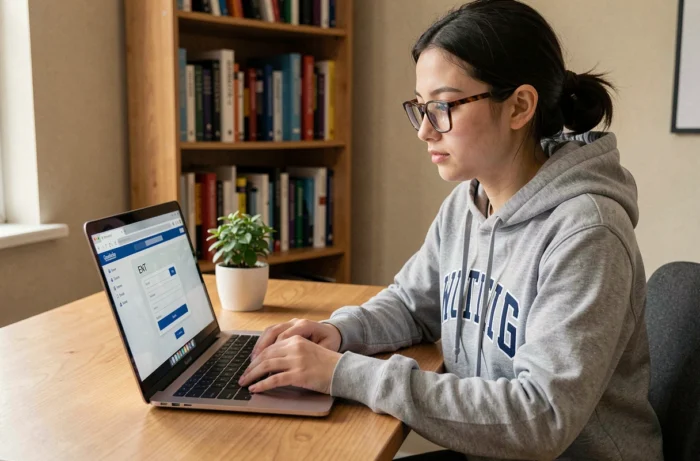
Abres tu navegador un domingo por la noche para consultar un horario o recuperar un documento del curso, y la página de inicio de sesión del ENT La Rochelle Université rechaza tu contraseña. La situación es común, y resolverla solo toma unos minutos cuando sabes dónde buscar. Esta guía cubre los puntos concretos que presentan problemas al conectarse desde una red doméstica, desde el formulario de autenticación CAS hasta los reflejos de seguridad a menudo descuidados.
Sesión CAS y navegador: la trampa técnica que debes conocer ante todo
El ENT de La Rochelle Université se basa en una autenticación centralizada llamada CAS (Central Authentication Service). Se ingresan las credenciales una sola vez, y luego se accede al correo, a los recursos pedagógicos y a los servicios administrativos sin necesidad de volver a iniciar sesión en cada herramienta.
El problema surge al desconectarse. Una sesión CAS puede permanecer activa incluso después de hacer clic en “Desconectar”, siempre que el navegador no esté completamente cerrado. En una computadora compartida (en familia o en convivencia), alguien que abra el mismo navegador puede volver a tu sesión.
La solución es simple: después de desconectarte, cierra todas las ventanas del navegador, no solo la pestaña del ENT. Para ir más allá, borra las cookies de sesión. En Firefox, esto se hace a través de Configuración, luego Privacidad y seguridad, y luego Cookies y datos de sitios. En Chrome, el atajo Ctrl+Mayús+Supr abre directamente el panel de limpieza.
Este reflejo también es válido cuando se utiliza el ENT desde el navegador de un smartphone. Los navegadores móviles conservan las cookies más tiempo de lo que se piensa.

Credenciales ENT La Rochelle: formato y recuperación de la contraseña
La identificación de inicio de sesión corresponde al login asignado durante la inscripción administrativa. Generalmente toma la forma nombre.apellido o una variante corta. La contraseña inicial es la que se define al activar la cuenta digital, a menudo a través del portal de activación accesible desde el sitio de la universidad.
Para iniciar sesión en el ENT La Rochelle universidad sin problemas, se pasa por la página de autenticación CAS en la dirección autenticacion.univ-lr.fr. Hay un enlace “¿Olvidaste tu contraseña?” que permite iniciar una recuperación por correo electrónico de emergencia.
Dos situaciones bloqueantes se repiten a menudo:
- El correo electrónico de emergencia proporcionado durante la inscripción ya no es accesible (antigua dirección personal). En este caso, hay que contactar a la dirección de servicios digitales, especificando su número de estudiante y una identificación.
- La cuenta nunca ha sido activada. Los nuevos inscritos reciben un correo de activación en los días posteriores a la validación de su inscripción administrativa. Si este correo no llega, se verifica la carpeta de spam antes de solicitar soporte.
- La contraseña ha expirado. Algunas instituciones imponen un cambio periódico. Una contraseña expirada no siempre genera un mensaje de error explícito, la página puede simplemente rechazar la conexión en bucle.
Configurar Eduroam en casa para asegurar el acceso en movilidad
Eduroam es la red Wi-Fi compartida entre universidades francesas y europeas. Se puede configurar desde casa, en su router o mediante un punto de conexión móvil, para que el dispositivo esté listo para conectarse automáticamente al llegar al campus o a otra universidad.
Configurar Eduroam antes del inicio del curso evita las colas frente al servicio informático en septiembre. La herramienta recomendada por la mayoría de las universidades es el instalador CAT (Configuration Assistant Tool), disponible en cat.eduroam.org. Se selecciona La Rochelle Université, se descarga el perfil correspondiente a su sistema (Windows, macOS, Android, iOS), y luego se ingresan las credenciales del ENT.
En Android, los resultados varían en este punto: algunas versiones requieren elegir manualmente un certificado raíz, mientras que otras aceptan el perfil sin intervención. Si el sistema solicita un certificado y ninguno aparece en la lista, hay que descargar el certificado desde la página de configuración antes de reiniciar la instalación.
Probar la conexión Eduroam sin estar en el campus
No se puede conectar a la red Eduroam propiamente dicha desde su router familiar (el SSID no se difunde). Sin embargo, instalar el perfil Eduroam desde casa valida que las credenciales son correctas. Si el instalador devuelve un error al momento de la verificación, a menudo es un problema de contraseña o de formato de identificación (generalmente se debe usar [email protected], no solo el login solo).
Acceso ENT en smartphone: navegador o aplicación
El ENT de La Rochelle Université es accesible desde cualquier navegador móvil. No existe una aplicación dedicada del ENT para descargar, a diferencia de algunas grandes universidades. Por lo tanto, se utiliza Safari, Chrome o Firefox móvil, accediendo a ent.univ-lr.fr.
Para un acceso rápido, se puede agregar un acceso directo en la pantalla de inicio del teléfono:
- En iOS: abrir la página en Safari, presionar el botón de compartir, luego “En la pantalla de inicio”.
- En Android con Chrome: menú de tres puntos, luego “Agregar a la pantalla de inicio”.
- En Android con Firefox: mismo principio a través del menú principal.
Este acceso directo abre la página en una vista casi de aplicación, sin la molesta barra de direcciones. El correo universitario y el horario siguen siendo los dos servicios más consultados desde un móvil, y ambos funcionan correctamente en un navegador estándar.
Qué hacer cuando el ENT La Rochelle es inaccesible desde tu casa
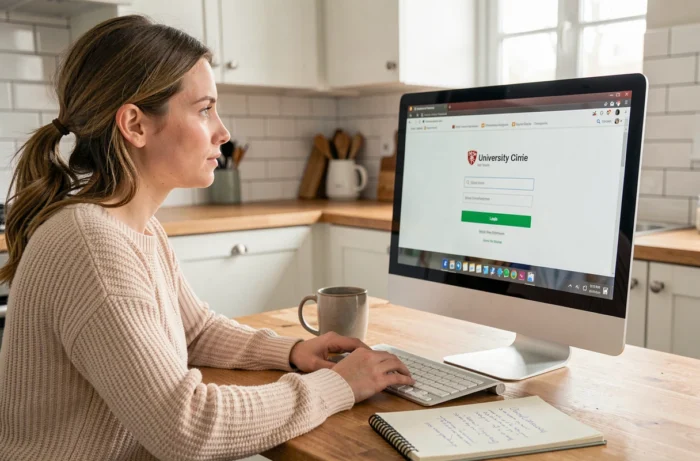
Si la página no carga en absoluto, el problema rara vez proviene de tus credenciales. Algunas verificaciones rápidas permiten aislar la causa.
Comienza probando otro sitio para confirmar que la conexión a internet funciona. Si solo el ENT es inaccesible, verifica que el DNS del router resuelva correctamente el dominio univ-lr.fr. Cambiar temporalmente de servidor DNS (pasar a 1.1.1.1 o 8.8.8.8 en la configuración de red) a veces resuelve el problema.
Los mantenimientos programados tienen lugar principalmente por la noche o los fines de semana. El portal de servicios digitales de la universidad publica avisos de corte, pero solo se ven si se tiene acceso. Consultar la cuenta oficial de la universidad en las redes sociales puede proporcionar la información más rápido.
Si el acceso regresa después de unas horas pero el problema se repite, un antivirus o un firewall local puede estar bloqueando ciertas solicitudes HTTPS hacia el servidor CAS. Agregar una excepción para el dominio autenticacion.univ-lr.fr en la configuración del firewall resuelve la mayoría de estos casos.
Un último punto a menudo olvidado: el propio navegador. Un caché corrupto o una extensión de tipo bloqueador de anuncios puede interferir con la redirección CAS. Probar en navegación privada permite confirmar o descartar esta pista en unos segundos.