De boodschap « Error loading media file could not be played » verschijnt wanneer een browser of een ingebouwde speler er niet in slaagt een audio- of videostream te decoderen. Het bestand zelf kan intact zijn: vaak is het de afspeelketen (codec, container, browser, besturingssysteem) die vastloopt op een specifiek schakel.
Codec, container en browser: begrijpen van de technische mismatch
Een videobestand is opgebouwd uit twee afzonderlijke lagen. De container (MP4, MKV, WebM) organiseert de audio- en videotracks. De codec (H.264, HEVC, AV1, AAC) comprimeert en decomprimeert het signaal. Een afspeelfout treedt op zodra de browser een van beide niet herkent.
Chrome, Firefox en Edge beheren niet dezelfde codecs op dezelfde manier. HEVC vereist bijvoorbeeld specifieke hardware-ondersteuning onder Windows en wordt niet native gedecodeerd door Firefox. AV1 wordt ondersteund door recente browsers, maar faalt op oudere machines zonder hardwaredecoder.
Het belangrijkste punt: de fout betekent niet dat het bestand beschadigd is, maar dat de codec-browser combinatie incompatibel is. Voordat er iets wordt gedaan, helpt het om het werkelijke formaat van het bestand te identificeren (rechtermuisklik, eigenschappen of netwerkinspectie in de ontwikkelaarstools) om naar de juiste oplossing te leiden. Voor een gedetailleerd onderzoek van elke mogelijkheid, biedt een oplossing voor het probleem error loading media de stappen die zijn aangepast aan elke situatie.
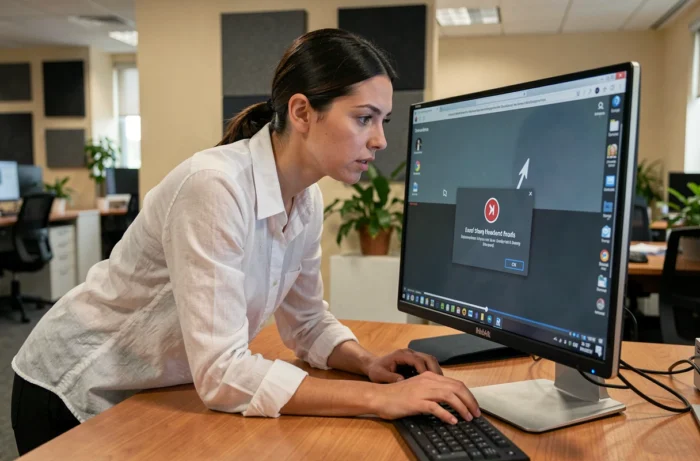
Autoplay- en DRM-beleid: twee verborgen oorzaken van de mediafout
Moderne browsers blokkeren standaard de automatische afspelen van audio- en video-inhoud. Deze autoplay-blokkering genereert niet altijd een expliciete boodschap. In sommige ingebouwde spelers resulteert dit direct in de boodschap « file could not be played », wat misleidend is.
Om te controleren of autoplay de oorzaak is, hoeft men alleen maar handmatig op de afspeelknop van de speler te klikken. Als de video start na een fysieke interactie (klik, tik), komt het probleem van het automatische startbeleid van de browser, niet van het bestand.
De rol van Widevine en DRM
Sommige online inhoud vereist een digitaal rechtenbeheer (DRM) module om afgespeeld te worden. Widevine, geïntegreerd in Chrome en Firefox, decodeert de beschermde streams. Als deze module is uitgeschakeld, verouderd of geblokkeerd door een beveiligingsextensie, faalt de afspelen met een generieke mediafoutmelding.
In Chrome kan de module worden gecontroleerd door chrome://components in de adresbalk in te voeren en vervolgens te zoeken naar « Widevine Content Decryption Module ». Een klik op « Controleer op updates » dwingt de update van de component af.
Streamingwebsites die sessietokens gebruiken, ondervinden ook dit probleem wanneer de browser zijn regels voor derde partijcookies heeft aangescherpt. Een verlopen sessie of een token dat is geblokkeerd door de privacy-instellingen voorkomt de authenticatie van de videostream, wat dezelfde fout veroorzaakt.
Browserproblemen oplossen: cache, extensies en resetten
Als de structurele oorzaken zijn uitgesloten (ontbrekende codec, autoplay, DRM), komt het probleem meestal voort uit beschadigde lokale gegevens of een extensie die interferentie met de videospeler veroorzaakt.
Cache en gerichte cookies wissen
De cache van de browser slaat fragmenten van mediaresources op. Een beschadigd of verouderd fragment voorkomt dat het bestand volledig wordt geladen. Het wissen van de cache vereist niet dat alle gegevens worden verwijderd: het is voldoende om de betrokken site te targeten.
- Open de ontwikkelaarstools (F12), tabblad « Toepassing » of « Opslag », en verwijder vervolgens de cache en cookies van het probleemdomein
- Test de afspelen in de incognitomodus om het effect van de cache en extensies gelijktijdig te isoleren
- Als de video werkt in de incognitomodus, komt het probleem van een extensie of lokale gegevens, niet van het bestand of de site
Identificeer de verantwoordelijke extensie
Advertentieblokkers, privacy-extensies en ingebouwde VPN’s in de browser wijzigen de netwerkverzoeken. Een blokker kan een subdomein van een CDN afsluiten dat de videostream host. Een privacy-extensie kan de noodzakelijke headers voor de authenticatie van de inhoud verwijderen.
Deactiveer de extensies een voor een en laad de pagina opnieuw blijft de meest betrouwbare methode om het conflict te isoleren. Begin met de advertentieblokkers en de beveiligingsgerelateerde extensies.

Mediafout op Android mobiel: bijzonderheden van de ingebouwde speler
Op Android verschijnt de fout « error loading media » vaak in de ingebouwde browser van het systeem (WebView) in plaats van in Chrome zelf. De versie van WebView bepaalt de decodering van videobestanden voor alle applicaties die een ingebouwde browser gebruiken.
- Het bijwerken van Android System WebView vanuit de Play Store verhelpt een groot deel van de afspeelfouten op derde partij applicaties
- Controleer of de interne opslag van het apparaat niet vol is: een te grote cache voorkomt dat de stream in buffer wordt geladen
- Forceer het stoppen van de betrokken applicatie, leeg de cache en start de afspelen opnieuw
Op sommige apparaten is de hardwaredecodering beperkt door de processor. Een bestand dat is gecodeerd in HEVC of AV1 wordt niet afgespeeld op een instapmodel apparaat, zelfs niet met een bijgewerkte browser. In dit geval lost alleen een transcodering van het bronbestand naar H.264 het probleem op.
Wanneer het videobestand daadwerkelijk beschadigd is
Als geen van de bovenstaande stappen de afspelen herstelt, en hetzelfde bestand faalt op meerdere browsers, verschillende apparaten en in de incognitomodus, is het bestand zelf waarschijnlijk beschadigd. Een onderbroken download, een onvolledige netwerkoverdracht of een fout in de codering aan de serverzijde produceert een afgebroken container die de browser niet kan interpreteren.
Het testen van het bestand in een lokale speler zoals VLC kan de diagnose bevestigen. VLC probeert de index van de container on-the-fly te reconstrueren en geeft gedetailleerdere foutmeldingen weer dan de browser. Als VLC ook faalt, vereist het bestand een hercodering of herstel via een speciaal hulpmiddel.
De fout « error loading media file could not be played » dekt zeer verschillende oorzaken afhankelijk van de context. Het onderscheiden van een codecprobleem van een DRM-blokkade of een eenvoudig beschadigde cache voorkomt dat een hele browser opnieuw moet worden ingesteld voor een slecht gecodeerd bestand.