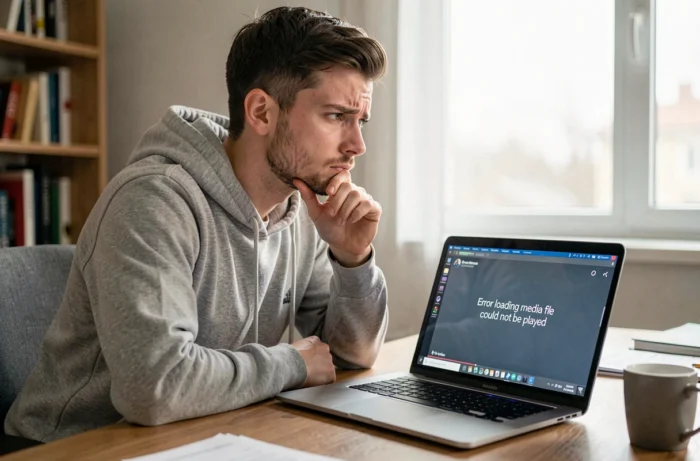
Die Meldung „Error loading media file could not be played“ erscheint, wenn ein Browser oder ein integrierter Player nicht in der Lage ist, einen Audio- oder Video-Stream zu decodieren. Die Datei selbst kann intakt sein: Oft ist es die Wiedergabekette (Codec, Container, Browser, Betriebssystem), die an einem bestimmten Punkt hakt.
Codec, Container und Browser: das technische Missverhältnis verstehen
Eine Videodatei basiert auf zwei verschiedenen Schichten. Der Container (MP4, MKV, WebM) organisiert die Audio- und Video-Spuren. Der Codec (H.264, HEVC, AV1, AAC) komprimiert und dekomprimiert das Signal. Ein Wiedergabefehler tritt auf, sobald der Browser einen der beiden nicht erkennt.
Chrome, Firefox und Edge gehen nicht gleich mit den gleichen Codecs um. HEVC benötigt beispielsweise eine spezifische Hardwareunterstützung unter Windows und wird von Firefox nicht nativ decodiert. AV1 wird von modernen Browsern unterstützt, schlägt jedoch auf älteren Maschinen ohne Hardware-Decoder fehl.
Der entscheidende Punkt: Der Fehler bedeutet nicht, dass die Datei beschädigt ist, sondern dass das Codec-Browser-Paar inkompatibel ist. Vor jeglichen Manipulationen sollte das tatsächliche Format der Datei identifiziert werden (Rechtsklick, Eigenschaften oder Netzwerkinspektion in den Entwicklertools), um die richtige Korrektur zu finden. Um jede Möglichkeit im Detail zu erkunden, bietet eine Lösung für das Problem error loading media die Schritte, die auf jeden Einzelfall zugeschnitten sind.
Autoplay- und DRM-Richtlinien: zwei versteckte Ursachen des Medienfehlers
Moderne Browser blockieren standardmäßig die automatische Wiedergabe von Audio- und Video-Inhalten. Diese Autoplay-Sperre erzeugt nicht immer eine eindeutige Meldung. In einigen integrierten Playern äußert sich dies direkt in der Meldung „file could not be played“, was irreführend ist.
Um zu überprüfen, ob Autoplay das Problem ist, reicht es aus, manuell auf die Wiedergabetaste des Players zu klicken. Wenn das Video nach einer physischen Interaktion (Klick, Tippen) startet, liegt das Problem an der automatischen Startpolitik des Browsers, nicht an der Datei.
Die Rolle von Widevine und DRM
Einige Online-Inhalte erfordern ein digitales Rechteverwaltungssystem, um abgespielt zu werden. Widevine, das in Chrome und Firefox integriert ist, entschlüsselt geschützte Streams. Wenn dieses Modul deaktiviert, veraltet oder durch eine Sicherheits-Erweiterung blockiert ist, schlägt die Wiedergabe mit einer generischen Medienfehlermeldung fehl.
In Chrome kann das Modul überprüft werden, indem man chrome://components in die Adresszeile eingibt und nach „Widevine Content Decryption Module“ sucht. Ein Klick auf „Updates überprüfen“ zwingt zur Aktualisierung des Moduls.
Streaming-Seiten, die Sitzungstoken verwenden, haben ebenfalls dieses Problem, wenn der Browser seine Regeln für Drittanbieter-Cookies verschärft hat. Eine abgelaufene Sitzung oder ein durch die Datenschutzeinstellungen blockiertes Token verhindert die Authentifizierung des Video-Streams, was denselben Fehler auslöst.
Browser-Fehlerbehebung: Cache, Erweiterungen und Zurücksetzen
Sobald die strukturellen Ursachen ausgeschlossen sind (fehlender Codec, Autoplay, DRM), stammt das Problem in der Regel von beschädigten lokalen Daten oder einer Erweiterung, die mit dem Video-Player interferiert.
Cache und gezielte Cookies leeren
Der Browser-Cache speichert Fragmente von Medienressourcen. Ein beschädigtes oder abgelaufenes Fragment verhindert das vollständige Laden der Datei. Das Leeren des Caches erfordert nicht, alle Daten zu löschen: Es reicht aus, die betroffene Seite zu zielen.
- Öffnen Sie die Entwicklertools (F12), Tab „Anwendung“ oder „Speicher“, und löschen Sie dann den Cache und die Cookies der betreffenden Domain
- Testen Sie die Wiedergabe im Inkognito-Modus, um den Effekt von Cache und Erweiterungen gleichzeitig zu isolieren
- Wenn das Video im Inkognito-Modus funktioniert, liegt das Problem an einer Erweiterung oder lokalen Daten, nicht an der Datei oder der Seite
Die verantwortliche Erweiterung identifizieren
Werbeblocker, Datenschutz-Erweiterungen und integrierte VPNs im Browser ändern die Netzwerk-Anfragen. Ein Blocker kann eine CDN-Subdomain unterbrechen, die den Video-Stream hostet. Eine Datenschutz-Erweiterung kann die erforderlichen Header zur Authentifizierung des Inhalts entfernen.
Die Erweiterungen einzeln deaktivieren und dann die Seite neu laden bleibt die zuverlässigste Methode, um den Konflikt zu isolieren. Beginnen Sie mit den Werbeblockern und den sicherheitsbezogenen Erweiterungen.
Medienfehler auf Android-Mobilgeräten: Besonderheiten des integrierten Players
Auf Android erscheint der Fehler „error loading media“ häufig im systemeigenen Browser (WebView) statt in Chrome selbst. Die Version von WebView bestimmt das Decodieren von Videodateien für alle Anwendungen, die einen eingebetteten Browser verwenden.
- Das Aktualisieren von Android System WebView über den Play Store behebt einen Großteil der Wiedergabefehler in Drittanbieter-Anwendungen
- Überprüfen Sie, ob der interne Speicher des Geräts nicht voll ist: Ein zu großer Cache verhindert das Puffern des Streams
- Die betroffene Anwendung zwangsweise beenden, ihren Cache leeren und dann die Wiedergabe erneut starten
Auf einigen Geräten ist die Hardware-Decodierung durch den Prozessor begrenzt. Eine in HEVC oder AV1 codierte Datei wird auf einem Einstiegsgerät nicht abgespielt, selbst mit einem aktuellen Browser. In diesem Fall löst nur eine Transkodierung der Quelldatei in H.264 das Problem.
Wenn die Videodatei tatsächlich beschädigt ist
Wenn keine der vorherigen Schritte die Wiedergabe wiederherstellt und die gleiche Datei in mehreren Browsern, auf mehreren Geräten und im Inkognito-Modus fehlschlägt, ist die Datei selbst wahrscheinlich beschädigt. Ein unterbrochener Download, ein unvollständiger Netzwerktransfer oder ein Fehler bei der Codierung auf Serverseite erzeugen einen abgeschnittenen Container, den der Browser nicht interpretieren kann.
Das Testen der Datei in einem lokalen Player wie VLC ermöglicht es, die Diagnose zu bestätigen. VLC versucht, den Index des Containers im laufenden Betrieb wiederherzustellen und zeigt detailliertere Fehlermeldungen als der Browser an. Wenn auch VLC fehlschlägt, benötigt die Datei eine erneute Kodierung oder eine Wiederherstellung über ein spezielles Tool.
Der Fehler „error loading media file could not be played“ umfasst sehr unterschiedliche Ursachen, je nach Kontext. Ein Problem mit dem Codec von einem DRM-Block oder einem einfachen beschädigten Cache zu unterscheiden, verhindert, dass ein ganzes Browser zurückgesetzt wird, nur wegen einer schlecht codierten Datei.